Read more: http://www.techtrickhome.com/2013/01/prevent-duplicationdisable-copy-paste.html#ixzz2cz5jtUaL

Building Local Area Network !!

Local Area network adalah jaringan komputer yang bersifat lokal dan biasanya terbatas hanya pada satu gedung. Penerapan dari LAN ini sangat banyak manfaatnya.. klik untuk lebih lanjut -->

This is default featured slide 2 title

Go to Blogger edit html and find these sentences.Now replace these sentences with your own descriptions.This theme is Bloggerized by Lasantha Bandara - Premiumbloggertemplates.com.

This is default featured slide 3 title

Go to Blogger edit html and find these sentences.Now replace these sentences with your own descriptions.This theme is Bloggerized by Lasantha Bandara - Premiumbloggertemplates.com.

This is default featured slide 4 title

Go to Blogger edit html and find these sentences.Now replace these sentences with your own descriptions.This theme is Bloggerized by Lasantha Bandara - Premiumbloggertemplates.com.

This is default featured slide 5 title

Go to Blogger edit html and find these sentences.Now replace these sentences with your own descriptions.This theme is Bloggerized by Lasantha Bandara - Premiumbloggertemplates.com.

Showing posts with label cisco. Show all posts

Sunday, August 25, 2013

Cisco CCNA Exploration 4.0 Curriculum Installer


Cisco Exploration Curriculum merupakan modul pembelajaran dari Cisco bagi mereka yang mengambil course sertifikasi CCNA. Modul ini biasanya dapat diakses melalui cisconetacad.net/login, harus terkoneksi dengan internet.

Bagaimana jika koneksi internet anda down ? tidak kah itu menjadi masalah tersendiri mengingat ISP di Indonesia tidak terlalu bisa diandalkan.

Untuk alasan ini lah tersedia modul yang dapat didownload dan dapat diakses secara localhost, dan yang paling penting offline.

cara install nya ? gampang, karena file ini sudah berbentuk executable seperti program pada umumnya.. tinggal next next centang agreement loading done..

cara download tinggal klik 4 tombol diatas terus tunggu 5 detik skip ad di pojok kanan atas..

*Screenshoot program di pc saya.. running well mas bro.


Saturday, August 24, 2013

Cisco Packet Tracer (Network Simulation Tools)


Tujuan :
1. Mengenali perangkat lunak jaringan berdasarkan fungsinya
2. Menggunakan software packet tracer untuk simulasi jaringan sederhana
3. Mengetahui perbedaan Switch dan Hub


A. Packet Tracer

Cisco Packet Tracer adalah sebuah program simulasi yang memungkinkan siswa untuk melakukan percobaan dengan jaringan dan menjawab "bagaimana jika" pertanyaan. Sebagai bagian integral dari pengalaman belajar Networking Academy komprehensif, Packet Tracer menyediakan simulasi, visualisasi, authoring, penilaian, dan kemampuan kolaborasi dan memfasilitasi mengajar dan belajar dari konsep teknologi yang kompleks.

Cisco sendiri adalah perusahaan global dalam bidang jaringan dan telekomunikasi yang bermarkas di San José, California, Amerika Serikat. Perusahaan ini didirikan pada tahun 1984. Perusahaan ini mempekerjakan 51.480 pekerja.Produk dari perusahaan ini dapat ditemukan dari ruang tamu sampai ke perusahaan yang bergerak untuk skala internasional.Visi dari Cisco System.Inc (Cisco) yaitu “Merubah bagaimana cara hidup,bekerja,bermain dan belajar”,dan bagian dari Slogan dari Cisco adalah “ Selamat datang kedalam dunia Jaringan “ (welcome to the human network).Cisco adalah salah satu produk untuk Teknologi Informasi nomor satu didunia,terutama untuk sytem,perangkat keras jaringan serta telekomunikasinya.

Packet Tracer menyediakan peralatan fisik jaringan yang memungkinkan siswa untuk merancang/membuat jaringan dengan perangkat yang jumlahnya tak terbatas. lebih menekankan praktik, penemuan, dan pemecahan masalah. Simulation-based learning environment membantu siswa mengembangkan keterampilan abad 21 seperti pengambilan keputusan, berpikir kreatif dan kritis, dan pemecahan masalah. Packet Tracer melengkapi kurikulum Networking Academy, memungkinkan instruktur untuk mudah mengajar dan menunjukkan konsep-konsep teknis yang rumit dan jaringan desain sistem.

Packet Tracer
Untuk lebih jelas lihat gambar dibawah :

B. Langkah-langkah Praktikum :
1. Skema Jaringan 1 (PC-to-PC Connection)
Mudah saja mengkoneksikan 2 buah PC dengan kabel yang cocok, yaitu Cross Over kabel.
-Di Device box, drag and drop 2 buah pc kedalam workspace.

Ambil 2 PC

- Klik "Connection" kemudian pilih kabel yang sesuai (Cross Over Cable).  Cursor akan berubah, klik pc 1 kemudian klik pc 2. Dalam gambar ada "titik" hijau, maka PC telah terkoneksi

Koneksikan 2 PC

- Setting IP tiap PC dengan cara, Klik PC >> tab Desktop >> IP Configuration >> isikan IP yang sesuai.

Setting IP
- Setelah konfigurasi IP, kita dapat mensimulasikan paket data yang lewat. Pilih Simulation Mode >> klik Simple PDU (gambar surat) >> Klik PC 0 kemudian PC 2.


- Gambar dibawah menunjukkan simulasi paket yang terjadi.


2. Skema Jaringan 2 (PC-Hub-PC)
- Seperti langkah sebelumnya, drag and drop PC 3 buah, tambahkan Hub 1 buah ditengah.

3 PC dan 1 Hub

- Masuk ke mode simulation, kirimkan Simple PDU dari PC 0 ke PC 2. Gambar dibawah menunjukkan Simulasi Paket tersebut. Dapat dilihat, Hub juga meneruskan paket tersebut ke PC 2.

Ready to send
Paket sampai di Hub
Hub meneruskan ke PC 1 dan PC 2
PC 2 Mengabaikan paket yg diterima
PC 2 Mengkonfirmasi paket yg diterima
PC 0 bertanda centang dan PC 1 Sillang

3. Skema Jaringan 3 (PC-Switch-PC)
- Hampir sama dengan skema 2, yang berbeda hanyalah Hub digantikan dengan Switch.

3 PC dan 1 Switch
 - Masuk ke Simulation mode dan kirim simple PDU dari PC 0 ke PC 2. Gambar dibawah menunjukkan Simulai PC-Switch-PC
Ready to Send
Switch hanya meneruskan paket ke PC 2

PC 2 Mengkonfirmasi paket yang diterima
Switch hanya meneruskan ke PC 0 (Source)
Hanya Source dan Destination yg menerima paket

4. Skema Jaringan 4 (PC-Hub-Switch-PC)
- Ambil 6 buah PC, 1 Hub, dan 1 Switch.

6 PC, 1 Hub, 1 Switch

- Masuk ke simulation mode, kirim simple PDU dari PC 0 ke PC 5. Gambar dibawah menunjukkan simulasinya. Semakin jelas terlihat perbedaan cara kerja Hub dan Switch

Ready to Send

Hub "me-repeat" kesemua PC

Switch "Spesific" hanya pada 1 destination

No need to explain
 5. Skema Jaringan 5
- Ambil 12 buah PC dan 5 buah Switch. Setting IP seperti pada gambar

12 PC dan 5 Switch

 -Masuk Simulation Mode, kirim simple PDU dari PC 0 ke PC 11. Gambar dibawah menunjukkan simulasi skema jaringan ini.


 6. Skema Jaringan 6
- Ambil 12 buah PC dan 5 buah Switch. Setting IP seperti pada gambar

 - Masuk Simulation mode, kirim simple PDU dari PC 0 ke PC 9.

 - Sekarang coba kirim Simple PDU dari PC 0 ke PC 1. Bisa atau tidak ? jelas tidak bisa karena IP kelas C mengharuskan 3 blok IP seragam (192.168.1.xxx). Gambar dibawah menunjukkan simulasi paket gagal dikirim karena sebab diatas.


C. Kesimpulan 

1. Hub dan Switch BERBEDA ! 
Hub = Meneruskan paket kesemua PC yg terkoneksi. 
Switch = Memiliki tabel Mac Address, sehingga memungkinkan dia meneruskan paket hanya kepada pemiliknya (Destination Address).

2. IP kelas C mengharuskan 3 blok IP seragam. Meskipun secara fisik telah terkoneksi, namun secara logic tidak terkoneksi.

3. PC to PC = Cross Over Cable
     PC to Hub/Switch = Straight Through

4. Cisco Packet Tracer Tool yang sangat powerful.

VLAN (Virtual Local Area Network)


1. Dasar Teori

Apa  itu LAN ?
Okay, kebanyakan dari kita telah mengetahui apa LAN itu. Tapi mari berikan definisi hanya untuk memastikan. Hal ini dilakukan karena, jika kamu tidak tau LAN itu apa, kamu tidak akan mengerti apa itu VLAN. LAN adalah jaringan area lokal dan didefinisikan sebagai, semua perangkat jaringan yang terkoneksi dalam broadcast domain yang sama.

Apa itu VLAN ?
Seperti yang saya katakan, VLAN adalah Virtual LAN. Dalam istilah teknis, VLAN adalah broadcast domain yang dibuat oleh switch. Secara normal, Routerlah yang membuat broadcast domain. Dengan VLAN, sebuah switch dapat membuat broadcast domain.
Hal ini dilakukan oleh anda para Administrator, menentukan beberapa switchport di VLAN selain VLAN 1, default VLAN. Semua port dalam VLAN tunggal berada di single broadcast domain.
Karena Switch dapat berkomunikasi satu sama lain, beberapa port di Switch A dapat berada di VLAN 10 dan port lainnya yang berada di Switch B dapat berada di VLAN 10 juga.
Broadcast diantara devices itu tidak akan terlihat oleh port selain port 10. Tetapi, devices ini dapat berkomunikasi karena mereka berada dalam VLAN yang sama. Tanpa konfigurasi tambahan mereka tidak akan dapat berkomunikasi dengan device yang lain, kecuali di VLAN mereka

Apakah VLAN diperlukan ?
Sangat penting untuk diketahui, anda tidak perlu mengkonfigurasi VLAN sampai jaringan yang anda muliki menjadi sangat besar dan lalu lintas datanya sangat padat. Kebanyakan orang memakai VLAN karena jaringan yang mereka kelola telah lebih dulu menggunakannya.
Fakta penting lainnya, di produk Switch Cisco, VLAN secara default telah enable dan semua device telah berada dalam VLAN 1.

Kapan saya membutuhkan VLAN ?
Anda diminta untuk mempertimbangkan menggunakan VLAN dalam situasi berikut:
anda memiliki lebih dari 200 device saling terkoneksi dalam LAN
anda memiliki banyak broadcast traffic di LAN
sekelompok user membutuhkan keamanan lebih karena telah dilambatkan oleh terlalu banyak broadcast ?
sekelompok user diharuskan berada dalam broadcast domain yang sama karena mereka menggunakan aplikasi yang sama. Contoh : Perusahaan yang memiliki VoIP phone. User yang menggunakan telepon mungkin berada di VLAN yang berbeda, tidak dengan user biasa.
atau, hanya untuk membuat single switch menjadi multiple virtual switch

Mengapa tidak di-subnet saja jaringannya ?
Pertanyaan yang umum adalah mengapa jaringan yang dikelola tidak di subnet saja, dibanding menggunakan VLAN ? Setiap VLAN seharusnya berada di subnetnya sendiri-sendiri. VLAN memiliki kelebihan untuk menyatukan subnetted network yang devicenya terkoneksi di lokasi yang berbeda. Keterbatasan dari meg-subnet jaringan dengan menggunakan router adalah semua device dalam 1 subnet harus terkoneksi di Switch yang sama dan switch itu harus terkoneksi router.
Dengan VLAN, satu device bisa dikoneksikan ke satu switch, sementara yang device yang lain dapat dikoneksikan ke switch yang lain, dan device itu masih dapat berada dalam VLAN yang sama (broadcast domain).

Bagaimana device yang VLANnya berbeda berkomunikasi ?
Device yang berbeda VLAN dapat berkomunikasi dengan router atau Switch Layer 3. Setiap VLAN dengan subnet nya sendiri, router atau switch layer 3 harus digunakan untuk merouting diantara subnet.

Apa itu trunk port ?
Disaat ada link yang menghubungkan dua switch atau router-switch yang membawa traffic lebih dari satu, port itu disebut trunk port. Trunk port harus menjalankan protokol spesial trunking. Protkol yang digunakan mungkin Cisco's proprietary Inter-switch link (ISL) atau IEEE standard 802.1.q.

Apa yang ditawarkan VLAN ?
VLAN menawarkan performa tinggi untuk LAN menengah dan besar, karena VLAN membatasi broadcast. Seiring jumlah traffic dan jumlah device menigkat, begitu juga angka paket broadcast. Dengan menggunakan VLAN paket broadcast tidak akan terlalu padat. VLAN juga menyediakan keamanan karena anda secara esensial menaruh satu group devices, dalam satu VLAN, dalam jaringan mereka sendiri.


2. Tujuan :

Setelah melakukan praktikum mahasiswa diharapkan dapat :

1. Mengkonfigurasi VLAN
2. assign VLAN to port
3. Mengkonfigurasi Trunk

3. Langkah-Langkah praktikum :

1. Diberikan skema jaringan sebagai berikut


Seperti langkah sebelumnya, buat skema diatas secara identik di packet tracer.


TASK 1 : Konfigurasi default VLAN

1. Klik Switch 0 >> tab CLI >> ketik "enabled" >> ketik "configure" >> masukkan perintah "show vlan" maka akan terlihat gambar seperti dibawah.

 Hal ini dilakukan untuk melihat VLAN yg telah dibuat. Pada gambar hanya terdapat 1 buah default VLAN

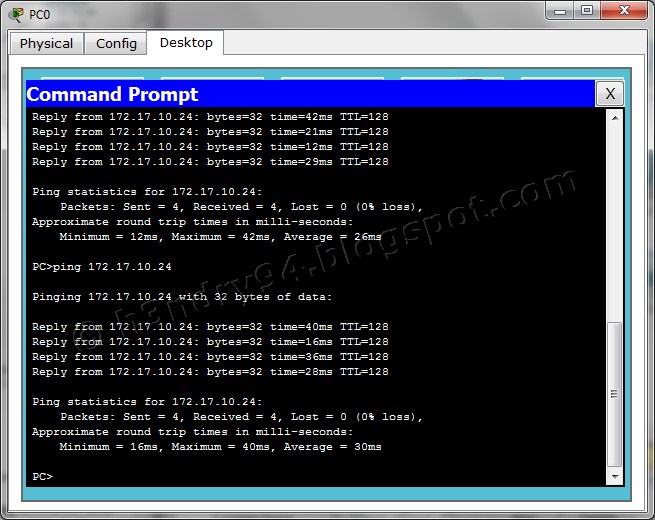
3.  Verifikasi konektivitas antar PC, ping antara PC 0 ke PC 3. Pastikan PC telah dikonfigurasi IP nya dan port LAN sesuai dengan skema.

 PC dengan IP 172.17.10.21 berhasil ping ke PC ber IP 172.17.10.24.

 TASK 2 : Mengkonfigurasi VLAN

1. Masuk ke CLI MODE Switch 1.

2. Ketik seperti gambar dibawah. Configure terminal >> Vlan (VLAN ID) >> name (Nama Vlan) >> end
Gambar diatas menunjukkan perintah untuk membuat 4 VLAN, yaitu : Faculty, Students, Guest, dan Management&Native.

3. Verifikasi lan yang telah dibuat dengan command Switch#show vlan


Terlihat pada gambar, VLAN telah terbentuk.

4. Buatkan VLAN yang sama di Switch 2 dan Switch 3, dengan cara yang sama seperti diatas

TASK 3 : Mendaftarkan port ke VLAN

1. Masuk mode CLI Switch 2

2. ketikkan command seperti gambar dibawah :

3. Verifikasi pengaturan yang telah dilakukan dengan command Switch#show vlan

4. setelah meregister port ke VLAN, verifikasi kembali konektivitas PC. Coba PC 1 dengan IP 172.17.10.21 ping ke PC 4 172.17.10.24

RTO (Request Timed Out) mengapa ?


TASK 4 : Mengkonfigurasi Trunk

1. Mengkonfigurasi Trunk di Switch 1 Fa 0/1 dan Fa 0/3 untuk trunking dan menggunakan VLAN 99 sebagai native VLAN. Ketikkan command seperti gambar dibawah.


Setelah anda selesai mengkonfigurasi Trunk dengan native VLAN 99, akan muncul secara periodik pesan kesalahan "Native VLAN Mismatch".

2. Cek konektivitas PC. PC 1 172.17.10.21 ping ke PC 4 172.17.10.24


3. Verifikasi konfigurasi yang telah kita lakukan dengan mengetikkan command seperti gambar dibawah.


pada gambar diatas, interface Fa 0/1 telah berada pada mode trunk. Namun, Native VLAN masih VLAN 1 atau default. Hal inilah yang menyebabkan munculnya pesan kesalahan "Native VLAN mismatch"

4. Konfigurasi kembali Fa 0/1 dengan mengetikkan command seperti dibawah ini. Dan verifikasi dengan menggunakan command Switch#show interface FastEthernet 0/1 switchport

Pesan kesalahan seperti sebelumnya tidak akan muncul lagi.

5. Lakukan hal yang sama untuk S3.